Como recuperar arquivos da sua VPS Windows pelo Rescue Mode
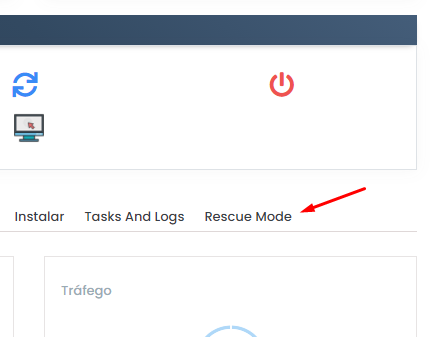
No painel de controle da virtualização KVM está presente entre as opções das abas, o Rescue Mode.
No rescue Mode é possível recuperar seus arquivos em um caso de perda de acesso ao sistema, desde que os arquivos não tenham sido comprometidos.
Para habilitar o Rescue Mode, acesse seu painel tanto aqui na Central do Cliente quanto no link do Painel de controle. Ao se logar, siga os passos abaixo:
1. Clique na Aba Rescue Mode
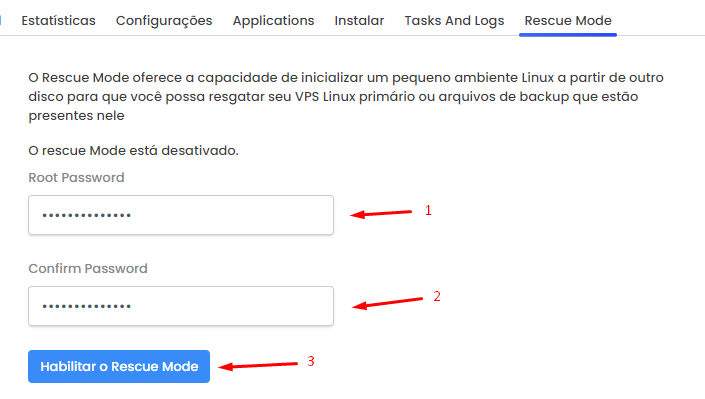
2. Digite uma senha, confirme e habilite o Rescue Mode
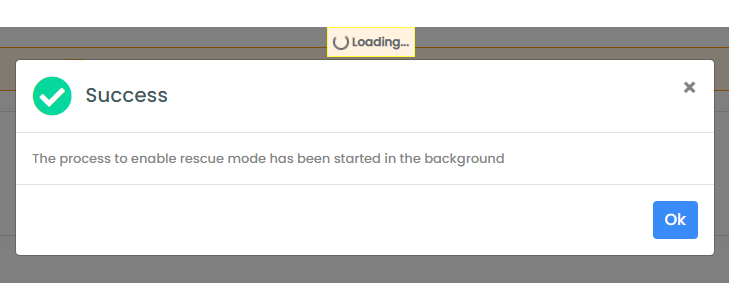
3. Uma tela abrirá informando que o rescue mode está em andamento. Clique em OK e aguarde a finalização do processo.
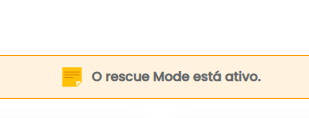
4. Quando a mensagem abaixo aparecer, abra o programa Putty, que podeser baixado https://www.chiark.greenend.org.uk/~sgtatham/putty/latest.html.
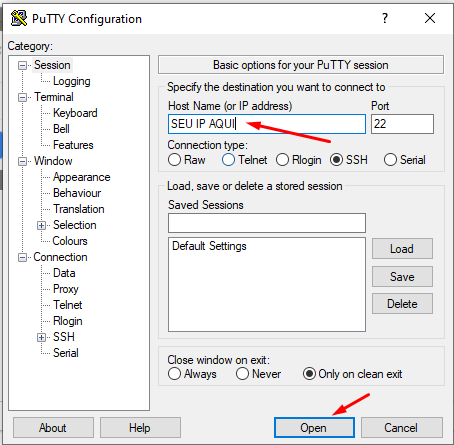
5. Abra o Putty, digite o IP de seu VPS e clique em OPEN.
6. Na tela de login, digite root , aperte enter e digite a senha que você definiu na tela referente a imagem 2.

7. Caso seu VPS tenha Windows instalado, rode o comando apt install ntfs-3g -y para instalar o ntfs que é necessário para montar o armazenamento.
8. Após instalar o ntfs, digite fdisk -l e aperte enter. Você verá duas partições. Uma é o sistema do rescue mode. Ignore essa. A outra é o seu sistema. Normalmente é a segunda a ser apresentada. Nesse caso seria o /dev/vdb1

9. Agora que a imagem foi montada, recomendo que use o programa Filezilla para baixar seus arquivos. Você pode baixar o Filezilla clicando aqui.
10. Faça o login no filezilla usando o endereço da seguinte maneira: sftp://seuip (onde seu IP é o IP do seu VPS), login root e senha do rescue mode (igual você usou no Putty). Porta 22.

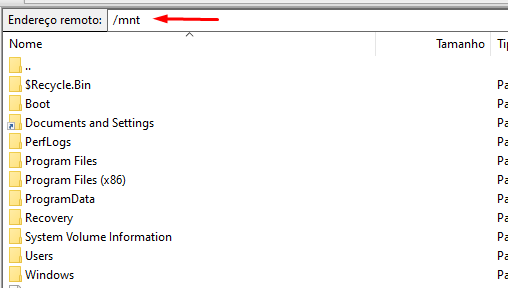
11. Agora na barra Endereço Remoto digite /mnt para acessar essa pasta que é onde você montou seus arquivos do VPS.